


FlipaClip: crea animazioni 2D
4,43.57K Recensioni
Dettagli dell'app
- Versione
- 5.0.1
- Aggiornato il
- Licenza
- Free
- Download
- 50.000.000+
- Sviluppatore
- Visual Blasters LLC
- Categorie
- Arte e design
- Piattaforma
- Android, iOS
Screenshot
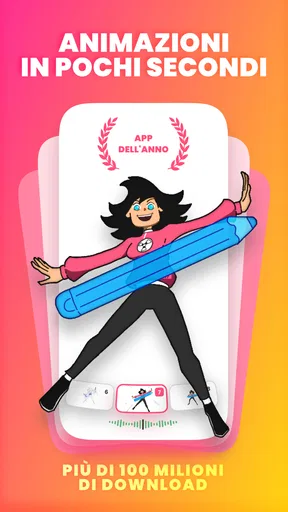
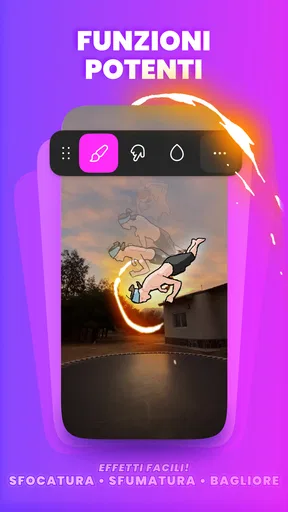
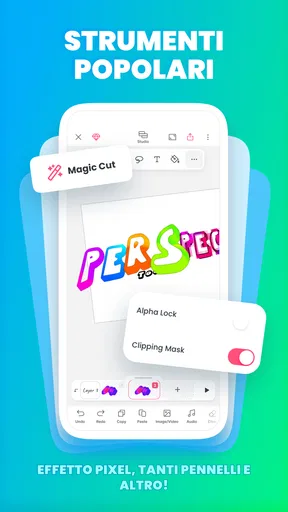
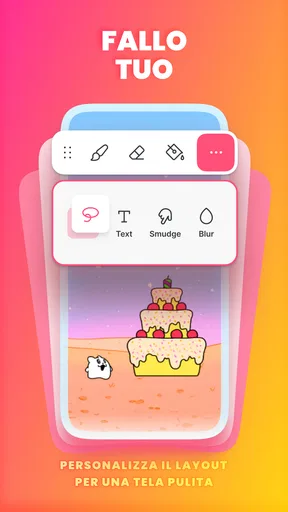
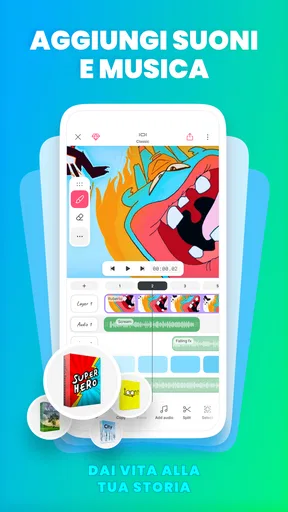
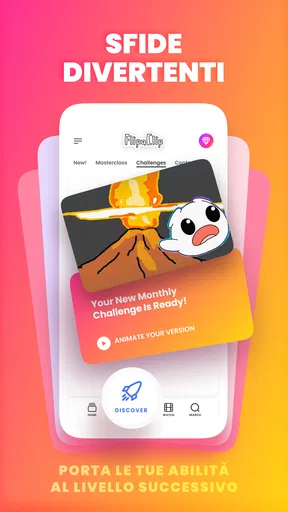

 Analisi di AppCompare
Quando ho voglia di dare movimento a un disegno, FlipaClip mi sembra più immediato di un programma di animazione pensato per il computer: apro un progetto, preparo la scena e costruisco il movimento aggiungendo un fotogramma alla volta. È un approccio semplice da capire, ma non banale da padroneggiare. La differenza tra una sequenza rigida e un’animazione convincente dipende soprattutto da come si pianificano i passaggi, si mantiene coerente il disegno e si rivede il risultato mentre prende forma.
È un’app di arte e design sviluppata da Visual Blasters LLC, rivolta sia a chi vuole provare l’animazione 2D sia a chi cerca un modo pratico per abbozzare una piccola scena sul telefono o sul tablet. La mia impressione è che dia il meglio come taccuino animato: permette di sperimentare senza dover iniziare da un flusso di lavoro professionale complesso. Non la sceglierei, però, aspettandomi la stessa comodità di una postazione desktop per lavori lunghi e ricchi di dettagli.
Dal primo disegno a una sequenza leggibile
Per me la parte decisiva non è riempire rapidamente la timeline, ma capire quale posa rende leggibile l’azione prima di rifinire i disegni. In questa sezione seguo un percorso concreto, dalle forme essenziali alla revisione della sequenza, così da distinguere i problemi di movimento da quelli di dettaglio. Poi passo alle impostazioni che conviene valutare prima che il progetto cresca.
Un flusso di lavoro adatto a partire da zero
Il metodo più chiaro è cominciare con una scena molto piccola: una palla che rimbalza, un’espressione che cambia o una mano che saluta. Invece di disegnare subito ogni dettaglio, conviene concentrarsi prima sulle pose principali. Se la palla si sposta da sinistra a destra, per esempio, stabilisco dove si trova all’inizio, dove tocca il punto più basso e dove raggiunge il culmine del salto. Solo dopo aggiungo i passaggi intermedi. Così posso capire presto se il movimento funziona, senza investire tempo a rifinire fotogrammi destinati a essere ridisegnati.
La struttura fotogramma per fotogramma è intuitiva, ma richiede attenzione alla continuità. Un personaggio può sembrare tremolante se la testa cambia forma o posizione in modo involontario; al contrario, quel tremolio può diventare una scelta stilistica se lo cerco consapevolmente. Il consiglio che mi è più utile è controllare spesso la sequenza nel suo insieme, invece di giudicare ogni disegno isolatamente. Un fotogramma bello da solo non garantisce un movimento chiaro.
Per una prima prova, tengo lo sfondo e la composizione essenziali. Se disegno una tazza che si rovescia su un tavolo, bastano inizialmente una sagoma semplice e pochi cambi di inclinazione. Aggiungere subito riflessi, decorazioni e ombre rende più faticoso correggere la traiettoria. Una volta leggibile l’azione, posso tornare sui particolari. Questo ordine è particolarmente utile sullo schermo piccolo, dove i dettagli minuti sono meno comodi da controllare.
Una sequenza breve è anche un buon modo per imparare il ritmo. Se tutti i cambiamenti sono distribuiti in modo uniforme, l’azione può sembrare meccanica; se invece concentro gli spostamenti vicino al momento dell’impatto e rallento una posa prima della partenza, il gesto acquista più intenzione. Non serve iniziare con un progetto ambizioso: una micro-animazione conclusa insegna più di una scena lunga abbandonata a metà.
Da leggere prima di scegliere

Canva accelera la creatività senza decidere al posto tuo

Google Traduttore porta la lingua fuori dalla casella di testo

SHEIN sul telefono: come l’app trasforma la navigazione in acquisto

Google Drive sul telefono: meno attese, più lavoro in movimento

WhatsApp Messenger, la scelta della settimana per restare in contatto

Google Chrome, ritrovare pagine e riprendere la lettura senza attrito
Impostazioni e abitudini da verificare
Prima di disegnare molti fotogrammi, controllo le impostazioni del progetto che determinano il ritmo e la presentazione dell’animazione. La velocità di riproduzione, quando la regolo, cambia molto la percezione di uno stesso movimento: una camminata può apparire frettolosa o lenta senza che io abbia ridisegnato nulla. Per questo provo la scena presto e torno a rivederla dopo ogni cambiamento importante, invece di aspettare la fine per scoprire che il tempo non funziona.
È utile anche decidere in anticipo quanto grande e dettagliata debba essere la scena. Su uno schermo tattile, linee sottili e particolari vicini ai bordi possono essere difficili da gestire con precisione. Se lavoro con uno stilo compatibile con il mio dispositivo, il tratto può risultare più naturale; con il dito, invece, trovo più comodo ingrandire la zona su cui sto intervenendo e procedere con forme ampie. In entrambi i casi, verifico l’intera composizione prima di rifinire i contorni.
Un’abitudine semplice che evita molti ripensamenti è conservare una copia del disegno di base prima di trasformarlo. Quando una posa richiede una modifica marcata, partire da una versione precedente aiuta a mantenere costanti proporzioni e linee guida. Se ogni fotogramma viene ricostruito a memoria, un oggetto può cambiare dimensione senza volerlo. Questa disciplina conta soprattutto nei cicli, come una persona che cammina, dove il ritorno alla posa iniziale deve risultare credibile.
La valutazione media di 4,4 e gli oltre 50 milioni di installazioni indicano che l’app ha raggiunto un pubblico ampio, ma per me la scelta delle impostazioni resta personale: un principiante può preferire una scena essenziale e facile da correggere, mentre chi ha già esperienza può organizzare il progetto con più intenzione fin dall’inizio. FlipaClip è gratuita da installare e gli acquisti in-app, se la fatturazione avviene tramite Play, vanno da 3,09 € a 43,99 €. Prima di acquistare, controllerei quali strumenti mi servono davvero e quali sono inclusi nelle opzioni disponibili, senza dare per scontato che ogni funzione sia necessaria per una prova semplice.
Piccole routine per lavorare più velocemente
Il modo più concreto per risparmiare tempo è evitare di rifare intere parti della scena a ogni passaggio. Disegno prima le forme principali, controllo la riproduzione e correggo soltanto ciò che rende il gesto poco leggibile. Se il personaggio sembra scivolare, per esempio, confronto la posizione dei piedi tra i fotogrammi; se l’espressione non si nota, modifico la forma del volto invece di aggiungere dettagli decorativi. Ogni revisione dovrebbe rispondere a un problema preciso.
Per un’animazione con un elemento fermo e uno mobile, separare mentalmente i due compiti è già d’aiuto: posso mantenere lo sfondo semplice e concentrare gli interventi sul personaggio o sull’oggetto in azione. Anche senza costruire un processo complicato, sapere quali parti devono restare stabili riduce le variazioni accidentali. È una buona routine per preparare una breve scena da condividere con amici, oppure per trasformare uno schizzo in una piccola reazione animata da usare in un progetto personale.
Un’altra abitudine efficace è rivedere il lavoro a intervalli regolari, non soltanto quando penso di aver terminato. Dopo pochi fotogrammi, la riproduzione rivela subito se il movimento è troppo brusco o se una posa resta sullo schermo più del previsto. Quando noto un difetto, lo correggo mentre ricordo ancora perché avevo scelto quella posizione. Questo riduce il rischio di accumulare modifiche che poi si contraddicono.
Uso inoltre prove brevi per confrontare due idee. Posso disegnare una versione del gesto con un movimento ampio e un’altra più contenuta, poi scegliere quella che comunica meglio. È un metodo più affidabile che aggiungere fotogrammi sperando che il risultato migliori. Su un dispositivo mobile, dove ogni intervento richiede attenzione manuale, la chiarezza del piano conta almeno quanto la rapidità del tratto.
Dove emergono i limiti dell’animazione mobile
Il vantaggio di lavorare in modo diretto sullo schermo è anche il suo limite: una scena articolata comporta molti interventi ripetuti, e disegnare dettagli coerenti su una serie lunga può diventare stancante. Quando il progetto richiede correzioni precise, composizioni complesse o un controllo approfondito di ogni elemento, un programma desktop può essere più adatto. FlipaClip non mi sembra un sostituto automatico di ogni strumento professionale; lo vedo piuttosto come un ambiente accessibile per imparare, abbozzare e completare animazioni contenute.
Va considerato anche il formato del dispositivo. Sul telefono posso lavorare in brevi momenti liberi, ma l’area di disegno ridotta rende più difficile tenere sotto controllo dettagli e inquadratura. Un tablet offre più spazio, mentre una scrivania con schermo ampio resta più comoda per una lavorazione lunga. La scelta dipende quindi dal tipo di progetto: per una gag di pochi secondi la portabilità è un vantaggio concreto; per una produzione ricca di scene, l’ergonomia può pesare più della comodità di avere tutto a portata di mano.
Chi cerca soprattutto strumenti di illustrazione statica potrebbe preferire un’app dedicata al disegno, perché qui l’obiettivo centrale è organizzare immagini in sequenza e valutarne il movimento. Allo stesso modo, chi vuole montare riprese o creare effetti video dovrebbe orientarsi verso un editor video. Il punto forte di FlipaClip è la costruzione manuale dell’animazione disegnata: se questo non è ciò che voglio fare, la sua impostazione rischia di sembrare un passaggio in più invece che un vantaggio.
La versione attuale è la 5.0.1 e l’app richiede iOS 7.0 o una versione successiva. Ha una classificazione PEGI 3, quindi è adatta anche a un pubblico giovane sotto il profilo dell’età indicata, ma chi la usa per un’attività creativa con bambini dovrebbe comunque accompagnarli nelle scelte di acquisto e nell’uso del dispositivo. Il fatto che l’installazione sia gratuita non significa che ogni possibilità a pagamento sia irrilevante: conviene chiarire le proprie necessità prima di esplorare gli acquisti.
Per chi la consiglierei, e quando sceglierei altro
La consiglierei a chi vuole capire come una serie di disegni diventa movimento senza affrontare subito un software più impegnativo. È adatta a studenti che preparano una breve scena, a illustratori curiosi di animare un personaggio e a chi ama creare piccoli esperimenti nel tempo libero. La soglia d’ingresso è abbastanza amichevole, ma il risultato migliora davvero quando si accettano due passaggi inevitabili: pianificare le pose e rivedere più volte la riproduzione.
Nel confronto con le alternative, la distinzione utile non è soltanto quale app abbia più strumenti, ma quale metodo voglio seguire. Un’app per il disegno mi serve meglio se voglio perfezionare una singola immagine; un editor video è più indicato se sto assemblando filmati; una soluzione desktop è preferibile quando servono spazio e controllo estesi. FlipaClip ha senso quando desidero disegnare ogni fase del movimento in modo diretto, anche se questo richiede pazienza e non è la strada più rapida per una produzione complessa.
Un caso d’uso molto concreto è preparare una breve spiegazione visiva per una lezione o un messaggio: invece di scrivere una sequenza di istruzioni, posso animare un oggetto che compie un’azione semplice. Per non trasformare l’idea in un lavoro interminabile, prima individuo il gesto che deve essere capito e lascio fuori tutto ciò che non lo rende più chiaro. Se la scena deve accompagnare una presentazione articolata o includere riprese, però, conviene completare l’animazione qui e affidare l’assemblaggio complessivo a uno strumento più adatto.
Per chi è alle prime armi, la domanda pratica è se servano attrezzature particolari: per iniziare bastano il dispositivo e un’idea gestibile, mentre uno stilo può rendere più confortevole il disegno quando il tratto richiede precisione. Non è indispensabile partire da un personaggio complesso. Un oggetto con una silhouette riconoscibile permette di concentrarsi sul tempo e sulle pose, che sono spesso il vero ostacolo. È anche un buon criterio per decidere se l’app fa al caso proprio: se disegnare manualmente ogni fase sembra interessante, la curva di apprendimento può essere gratificante; se l’obiettivo è ottenere movimento senza disegnare, probabilmente è meglio cercare un altro approccio.
Nel lavoro quotidiano trovo utile impostare una piccola routine ripetibile: stabilire l’azione, fissare le pose chiave, riprodurre presto e annotare mentalmente un solo difetto da correggere per volta. Questa disciplina evita di cambiare insieme ritmo, proporzioni e composizione senza sapere quale modifica abbia migliorato il risultato. Quando una scena non funziona, provo prima a semplificarla: spesso togliere un dettaglio o rendere più netta una posa chiarisce l’azione più di una lunga serie di ritocchi.
Inoltre, non considero il numero di fotogrammi un obiettivo in sé. Per una pausa, un’anticipazione o un impatto può essere più efficace trattenere una posa, mentre un movimento rapido può richiedere passaggi più ravvicinati. È una distinzione utile per evitare il riflesso di aggiungere disegni a ogni esitazione: prima controllo se il problema è il tempo, poi decido se serve davvero un nuovo fotogramma. Così mantengo il progetto leggero e posso dedicare la cura ai punti che cambiano la lettura della scena.
In sintesi, FlipaClip è una scelta convincente per trasformare un’idea semplice in una sequenza animata e imparare facendo. La sua forza non sta nel togliere ogni fatica, ma nel rendere comprensibile il processo: disegno, controllo il ritmo, correggo e riprovo. Se cerco un progetto breve da completare sul telefono o sul tablet, la trovo pratica e stimolante; se invece ho bisogno di un flusso professionale ampio o di concentrarmi soltanto sull’illustrazione statica, sceglierei uno strumento più adatto a quel lavoro.
Pro
- Interfaccia intuitiva
- adatta anche a chi crea animazioni per la prima volta.
- La timeline permette di gestire con precisione fotogrammi e livelli.
- Include strumenti di disegno utili
- come pennelli
- gomma e forme.
- Consente di aggiungere audio per dare ritmo e voce alle animazioni.
- Supporta l'esportazione dei progetti in formati video e immagini.
Contro
- Alcuni strumenti e contenuti sono disponibili solo con acquisti o abbonamento.
- La pubblicità nella versione gratuita può interrompere il flusso di lavoro.
- Disegnare fotogramma per fotogramma richiede tempo e pazienza.
- I progetti più complessi possono risultare impegnativi su dispositivi meno potenti.
- Lavorare con molti livelli può rendere la timeline meno immediata da gestire.
Domande frequenti su FlipaClip: crea animazioni 2D
Che cos’è FlipaClip e a cosa serve?
FlipaClip è un’app per creare animazioni 2D disegnando una sequenza di immagini, proprio come con un blocco da disegno animato. Puoi partire da una tela vuota, creare i fotogrammi uno alla volta e riprodurli per controllare il movimento. È adatta sia a chi vuole sperimentare con brevi cartoni animati sia a chi desidera realizzare progetti più articolati, ma la praticità dipende anche dal dispositivo e dalla pazienza necessaria per disegnare ogni fotogramma.
FlipaClip è facile da usare per chi non ha esperienza di animazione?
Sì, l’impostazione è accessibile anche ai principianti: gli strumenti di disegno e la linea temporale permettono di comprendere gradualmente come costruire un’animazione fotogramma per fotogramma. Le funzioni di copia e riferimento tra immagini possono aiutare a mantenere coerenti i movimenti, mentre l’anteprima consente di individuare passaggi poco fluidi. Non è però un processo automatico: ottenere risultati convincenti richiede pratica, soprattutto per controllare tempi, pose e continuità dei disegni.
FlipaClip è gratuita o alcune funzioni richiedono un pagamento?
FlipaClip può essere scaricata gratuitamente, ma la disponibilità di strumenti, contenuti o opzioni aggiuntive può dipendere dagli acquisti in-app e dalla versione installata. Prima di avviare un progetto, conviene controllare la scheda dell’app nello store e le condizioni mostrate al suo interno, perché prezzi e funzioni possono cambiare nel tempo o variare tra Android e iOS. La versione gratuita può bastare per provare l’animazione, mentre esigenze più avanzate potrebbero richiedere funzionalità a pagamento.
Si possono aggiungere audio ed esportare le animazioni create?
L’app è pensata per realizzare animazioni e offre funzioni legate alla riproduzione e alla condivisione dei progetti; strumenti e formati disponibili possono tuttavia variare in base alla versione e al sistema operativo. Se per te sono essenziali l’aggiunta di tracce audio, l’esportazione in un formato specifico o l’assenza di filigrane, verifica queste opzioni direttamente nell’app prima di completare il lavoro. È una precauzione utile per evitare sorprese quando vuoi pubblicare o trasferire il risultato.
FlipaClip funziona su qualsiasi telefono o tablet?
Non necessariamente: la compatibilità dipende dalla versione di Android o iOS, dalle caratteristiche del dispositivo e dai requisiti indicati nello store. Disegnare su uno schermo più grande, come quello di un tablet, può rendere più comodi i dettagli e la gestione dei fotogrammi, ma anche uno smartphone può essere sufficiente per progetti semplici. Prima del download, controlla i requisiti aggiornati e considera che animazioni lunghe o ricche di elementi possono richiedere più memoria e prestazioni rispetto a progetti brevi.


